کنترلهای نقشه
کنترلهای نقشه در سمت راست رابط قرار دارند. این کنترلها به شما امکان میدهند روی نقشه حرکت کنید، بزرگنمایی/کوچکنمایی انجام دهید و بین سبکهای مختلف نقشه جابهجا شوید.
جابهجایی روی نقشه
کنترلهای بالا به شما اجازه میدهند بزرگنمایی کنید یا کوچکنمایی کنید و جهت و شیب دید نقشه را تغییر دهید .
در اپ: برای بزرگنمایی/کوچکنمایی میتوانید از نیشگون دو انگشتی نیز استفاده کنید.
نوار جستجو
میتوانید برای پیدا کردن نشانی و رفتن به آن در نقشه از نوار جستجو استفاده کنید.
دکمهٔ مکانیابی
دکمهٔ مکانیابی نقشه را روی موقعیت فعلی شما متمرکز میکند.
این فقط زمانی کار میکند که اجازهٔ دسترسی به موقعیت مکانی را به برنامه داده باشید.
نمای خیابان
این دکمه حالت نمای خیابان را در نقشه فعال میکند. بسته به منبع نمای خیابان انتخابشده در تنظیمات، دسترسی به تصاویر نمای خیابان متفاوت است.
- Mapillary: پوشش نمای خیابان به صورت خطوط سبز روی نقشه ظاهر میشود. وقتی به اندازهٔ کافی زوم کنید، نقاط سبز مکان دقیق تصاویر نمای خیابان را نشان میدهند. - **در وبسایت:** با بردن ماوس روی نقطهٔ سبز، تصویر نمای خیابان همان موقعیت نمایش داده میشود. - **در اپ:** روی نقطهٔ سبز لمس کنید تا تصویر نمای خیابان نمایش داده شود.
- Google Street View: روی نقشه لمس یا کلیک کنید تا تصویر نمای خیابان آن موقعیت در زبانهای جدید باز شود.
لایههای نقشه
دکمهٔ لایههای نقشه به شما اجازه میدهد بین نقشههای پایهٔ مختلف جابهجا شوید و لایههای پوششی و دستههای نقاط علاقه را روشن/خاموش کنید.
- نقشههای پایه نقشههای پسزمینهاند که ویژگیهای اصلی جغرافیایی دنیا را نمایش میدهند. با توجه به هدفشان، سبکها و میزان جزئیات متفاوتی دارند. در هر لحظه فقط یک نقشهٔ پایه میتواند نمایش داده شود.
- لایههای پوششی لایههایی افزوده بر روی نقشهٔ پایهاند که اطلاعات تکمیلی ارائه میکنند.
- نقاط علاقه را میتوان برای نمایش دستههای مختلف مکانها مانند فروشگاهها، رستورانها یا اقامتگاهها افزود.
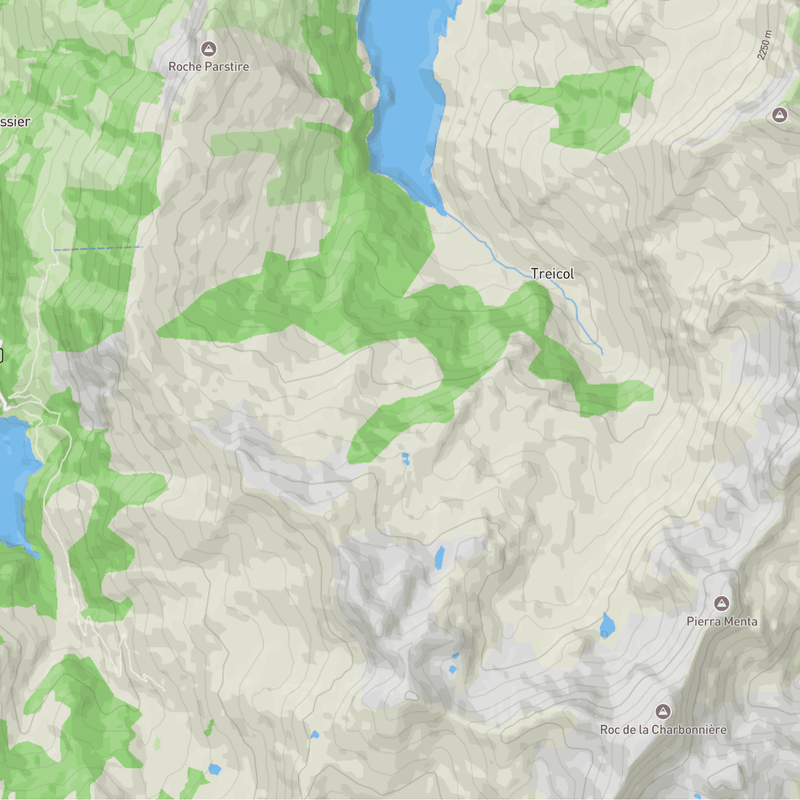
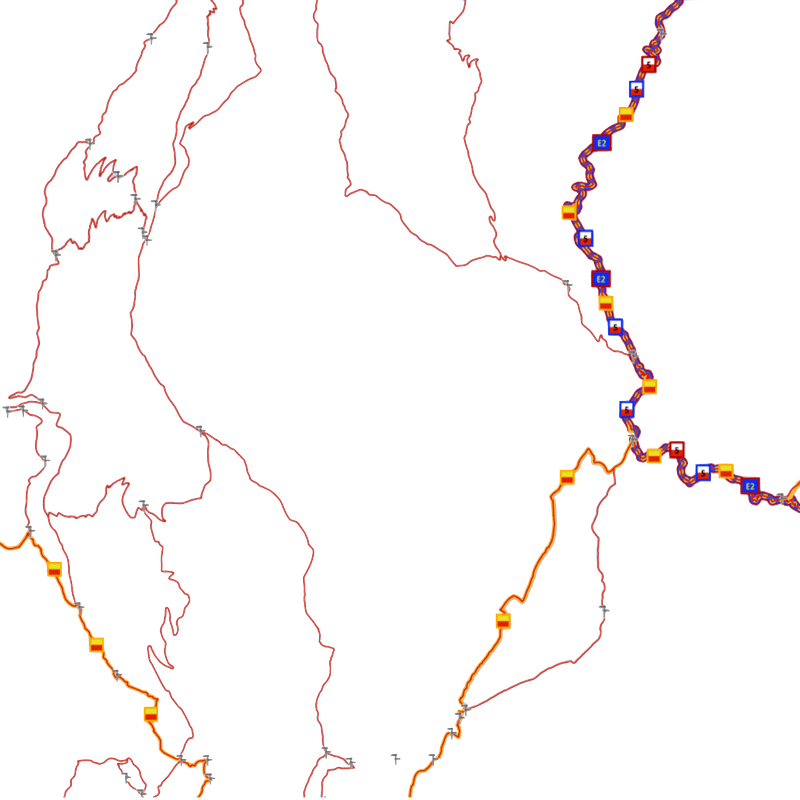
در gpx.tours مجموعهٔ بزرگی از نقشههای پایه و لایههای جهانی و محلی، بههمراه انتخابی از دستههای نقاط علاقه در دسترس است. میتوانید آنها را در گفتوگوی تنظیمات لایههای نقشه فعال کنید.
در این تنظیمات همچنین میتوانید شفافیت لایههای پوششی را مدیریت کنید.
برای کاربران حرفهای، افزودن نقشههای پایه و لایههای پوششی سفارشی با ارائهٔ آدرسهای WMTS، WMS یا Mapbox style JSON امکانپذیر است.