การควบคุมแผนที่
การควบคุมแผนที่อยู่ทางด้านขวาของส่วนติดต่อ การควบคุมเหล่านี้ช่วยให้คุณเลื่อนดูแผนที่ ซูมเข้า/ออก และสลับระหว่างสไตล์แผนที่ต่าง ๆ ได้
การนำทางบนแผนที่
ส่วนควบคุมด้านบนช่วยให้คุณซูมเข้า และซูมออก รวมทั้งเปลี่ยนทิศทางและมุมเอียงของแผนที่
ในแอป: สามารถใช้การย่อ/ขยายด้วยนิ้ว (pinch-to-zoom) ได้เช่นกัน
ช่องค้นหา
คุณสามารถใช้ช่องค้นหาเพื่อค้นหาที่อยู่และนำทางไปยังตำแหน่งนั้นบนแผนที่
ปุ่มระบุตำแหน่ง
ปุ่มระบุตำแหน่งจะจัดศูนย์แผนที่ที่ตำแหน่งปัจจุบันของคุณ
ฟีเจอร์นี้จะทำงานก็ต่อเมื่อคุณอนุญาตให้แอปเข้าถึงตำแหน่งของคุณ
มุมมองถนน
ปุ่มนี้เปิดโหมดมุมมองถนนบนแผนที่ การเข้าถึงภาพมุมมองถนนขึ้นอยู่กับแหล่งที่เลือกไว้ในการตั้งค่า
- Mapillary: พื้นที่ครอบคลุมมุมมองถนนจะแสดงเป็นเส้นสีเขียวบนแผนที่ เมื่อซูมเข้าเพียงพอ จุดสีเขียวจะแสดงตำแหน่งที่มีภาพมุมมองถนน - **บนเว็บไซต์:** เลื่อนเมาส์เหนือจุดสีเขียวเพื่อแสดงภาพมุมมองถนนในตำแหน่งนั้น - **ในแอป:** แตะที่จุดสีเขียวเพื่อดูภาพมุมมองถนน
- Google Street View: แตะหรือคลิกบนแผนที่เพื่อเปิดแท็บใหม่ที่มีภาพมุมมองถนนของตำแหน่งนั้น
ชั้นข้อมูลแผนที่
ปุ่มชั้นข้อมูลแผนที่ช่วยให้คุณสลับระหว่างแผนที่พื้นฐาน (basemap) ที่ต่างกัน และเปิด/ปิดชั้นข้อมูลซ้อน (overlay) กับหมวดหมู่ของจุดสนใจ
- แผนที่พื้นฐาน (Basemaps) คือแผนที่พื้นหลังที่แสดงคุณลักษณะทางภูมิศาสตร์หลักของโลก ขึ้นอยู่กับวัตถุประสงค์ แผนที่พื้นฐานจะมีสไตล์และระดับรายละเอียดที่ต่างกัน และจะแสดงได้ครั้งละหนึ่งแผนที่เท่านั้น
- ชั้นข้อมูลซ้อน (Overlays) คือชั้นข้อมูลเพิ่มเติมที่แสดงซ้อนบนแผนที่พื้นฐานเพื่อให้ข้อมูลประกอบ
- จุดสนใจ (POI) สามารถเพิ่มเพื่อแสดงหมวดหมู่ของสถานที่ เช่น ร้านค้า ร้านอาหาร หรือที่พัก
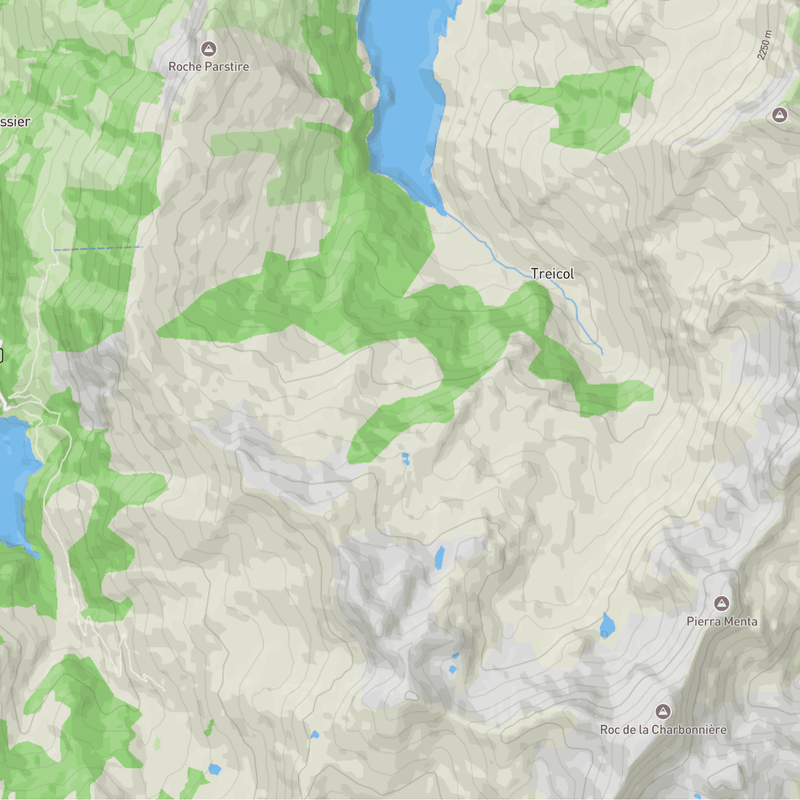
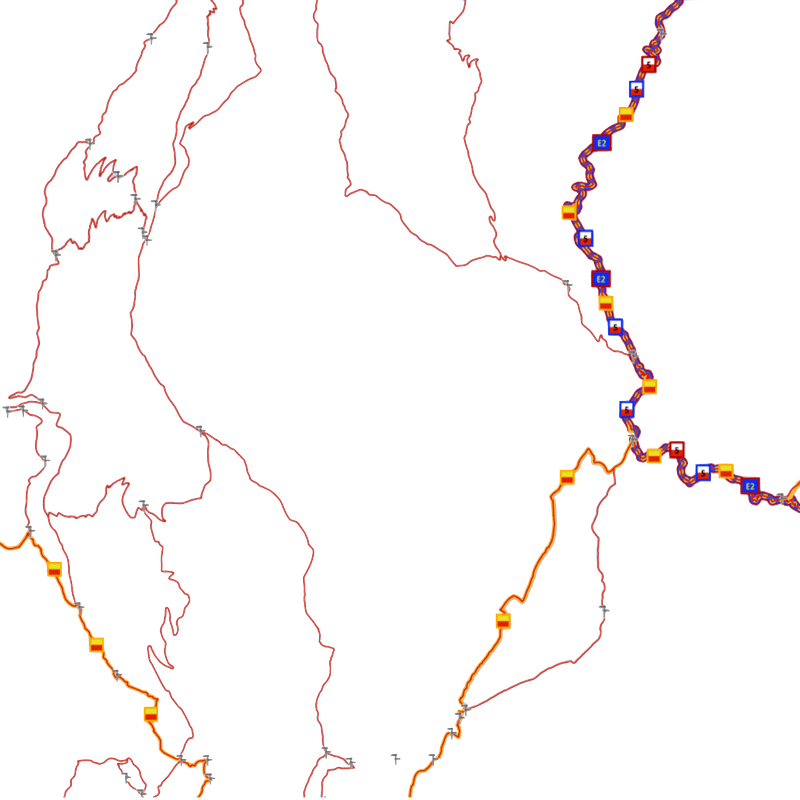
ใน gpx.tours มีคอลเลกชันใหญ่ของแผนที่พื้นฐานและชั้นข้อมูลซ้อนทั้งระดับโลกและท้องถิ่น รวมถึงหมวดหมู่ของจุดสนใจให้เลือก สามารถเปิดใช้งานได้จากกล่องตั้งค่าชั้นข้อมูลแผนที่
ในหน้าตั้งค่าเหล่านี้ คุณยังสามารถปรับความทึบของชั้นข้อมูลซ้อนได้
สำหรับผู้ใช้ที่ต้องการขั้นสูง สามารถเพิ่มแผนที่พื้นฐานและชั้นข้อมูลซ้อนแบบกำหนดเองได้ โดยให้ URL ของ WMTS, WMS หรือ Mapbox style JSON