Kaartbediening
De kaartbedieningselementen bevinden zich aan de rechterkant van de interface. Hiermee kun je de kaart bedienen, in- en uitzoomen en schakelen tussen verschillende kaartstijlen.
Kaartnavigatie
Met de besturingselementen bovenaan kun je inzoomen , uitzoomen en de oriëntatie en kanteling van de kaart wijzigen .
In de app: Gebruik pinch-to-zoom om in en uit te zoomen, en draai met twee vingers om de kaart te roteren.
Zoekbalk
Gebruik de zoekbalk om een adres te zoeken en naar die locatie op de kaart te navigeren.
Locatieknop
De locatieknop centreert de kaart op je huidige locatie.
Dit werkt alleen als je de app toestemming hebt gegeven om toegang te krijgen tot je locatie.
Street view
Deze knop schakelt de street view-modus in op de kaart.
- Mapillary: De dekking van street view wordt weergegeven als groene lijnen op de kaart. Wanneer je ver genoeg inzoomt, tonen groene stippen de exacte locaties waar straatbeelden beschikbaar zijn. Beweeg over (of tik op) een groene stip om het straatbeeld op die locatie te bekijken.
- Google Street View:
- Op de website: Klik op de kaart om een nieuw tabblad te openen met Google Street View op die locatie.
- In de app: Tik op de kaart om Google Street View op die locatie te openen.
Kaartlagen
Met de kaartlagenknop kun je wisselen tussen verschillende basiskaarten en kaartoverlays en POI-categorieën in- en uitschakelen.
- Basiskaarten zijn achtergrondkaarten die de belangrijkste geografische kenmerken van de wereld tonen. Afhankelijk van hun doel hebben basiskaarten verschillende stijlen en detailniveaus. Er kan slechts één basiskaart tegelijk worden weergegeven.
- Overlays zijn extra lagen die bovenop de basiskaart kunnen worden weergegeven om aanvullende informatie te tonen.
- POI’s (Points of Interest) kunnen worden toegevoegd aan de kaart om verschillende categorieën plaatsen te tonen, zoals winkels, restaurants of accommodaties.
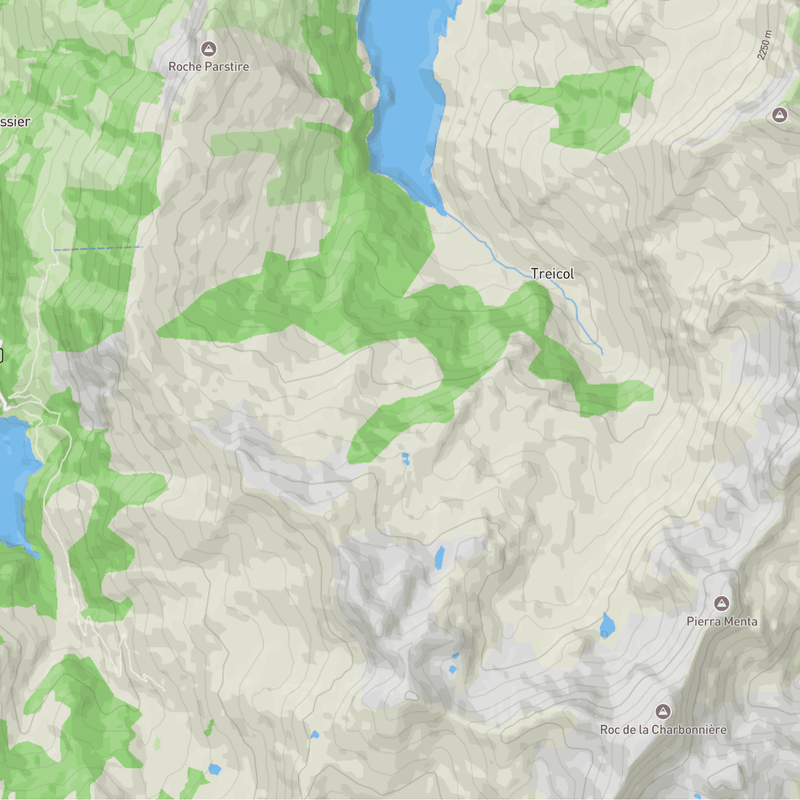
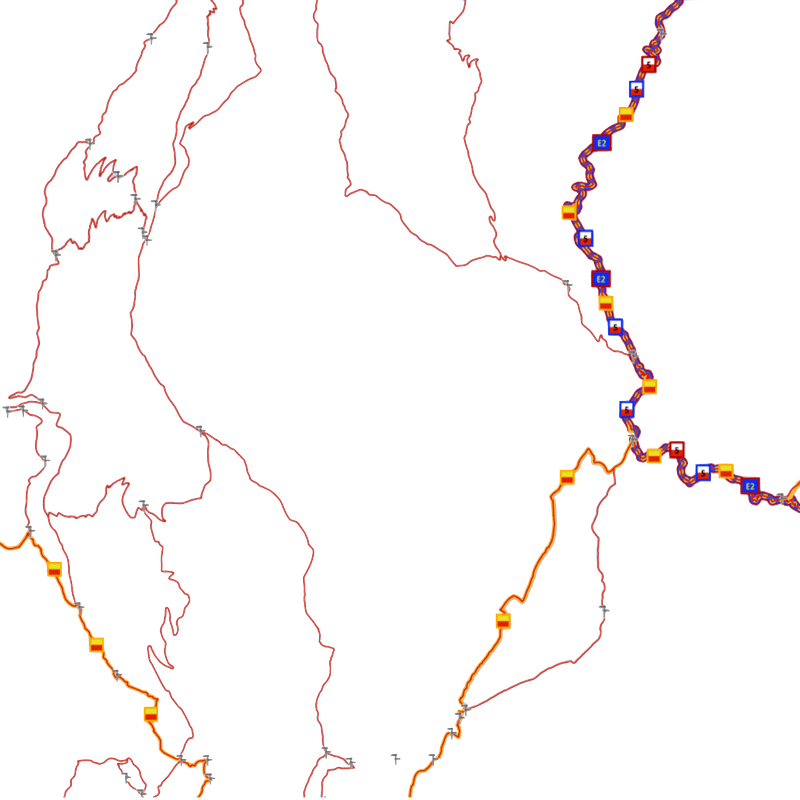
Een grote collectie van wereldwijde en lokale basiskaarten en lagen is beschikbaar in gpx.tours, evenals diverse POI-categorieën. Je kunt deze inschakelen in het kaartlaag-instellingen venster.
In deze instellingen kun je ook de transparantie van de lagen aanpassen.
Voor gevorderde gebruikers is het mogelijk om aangepaste basiskaarten en lagen toe te voegen via WMTS, WMS, of Mapbox style JSON URLs.