getting-started menu file edit view settings files-and-stats toolbar routing poi scissors time merge extract elevation minify clean map-controls gpx faq
マップ操作
マップ操作のコントロールはインターフェイス右側にあります。 ここから地図の移動、拡大・縮小、スタイルの切り替えなどを行えます。
地図のナビゲーション
上部のコントロールから、拡大 / 縮小 、地図の向き・傾きの変更 が行えます。
アプリ版: ピンチ操作でも拡大・縮小が可能です。
検索バー
検索バーでは住所を検索し、その位置へ地図を移動できます。
現在地ボタン
現在地ボタンを押すと、地図が現在位置の中心へ移動します。
位置情報へのアクセスをアプリに許可している場合のみ動作します。
ストリートビュー
このボタンで地図のストリートビューモードを有効にします。 設定で選択したストリートビューのソースに応じて、画像の表示方法が異なります。
- Mapillary: カバレッジは地図上に緑の線で表示されます。十分に拡大すると、画像が利用可能な正確な位置が緑の点で示されます。 - **Web版:** 緑の点にカーソルを置くと、その場所のストリートビュー画像が表示されます。 - **アプリ版:** 緑の点をタップして画像を表示します。
- Google ストリートビュー: 地図上をタップ/クリックすると、その位置のストリートビューが新しいタブで開きます。
地図レイヤー
レイヤーのボタンから、各種ベースマップの切り替え、オーバーレイ、ポイント(POI)カテゴリの表示切替が行えます。
- ベースマップ は世界の主要な地理情報を示す背景地図です。 用途に応じてスタイルや詳細度が異なり、同時に表示できるのは1種類のみです。
- オーバーレイ はベースマップの上に重ねて追加情報を提供するレイヤーです。
- ポイント(POI) は店舗、レストラン、宿泊施設など様々なカテゴリの場所を表示できます。
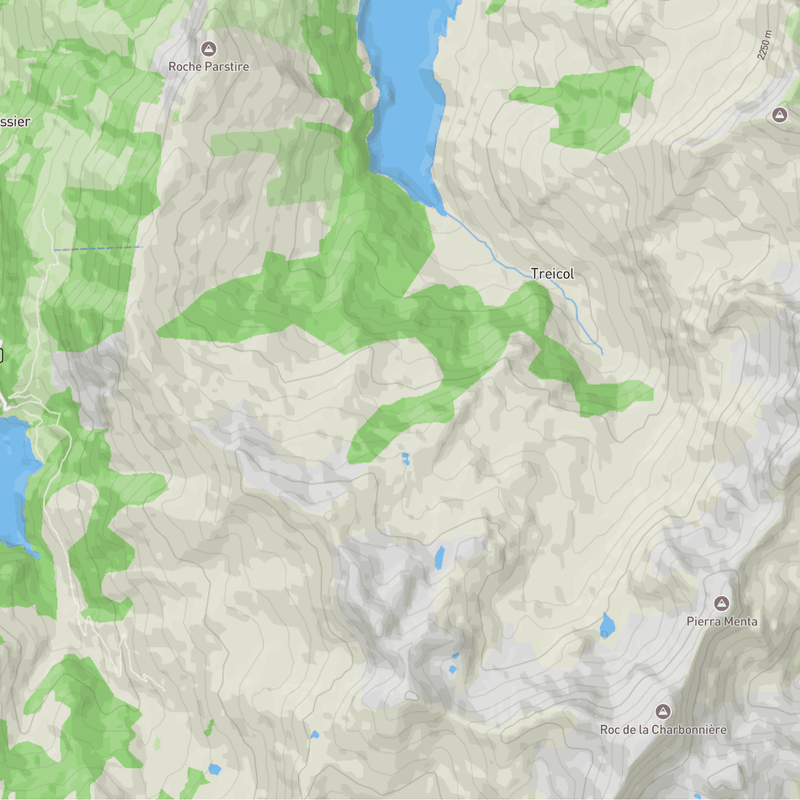
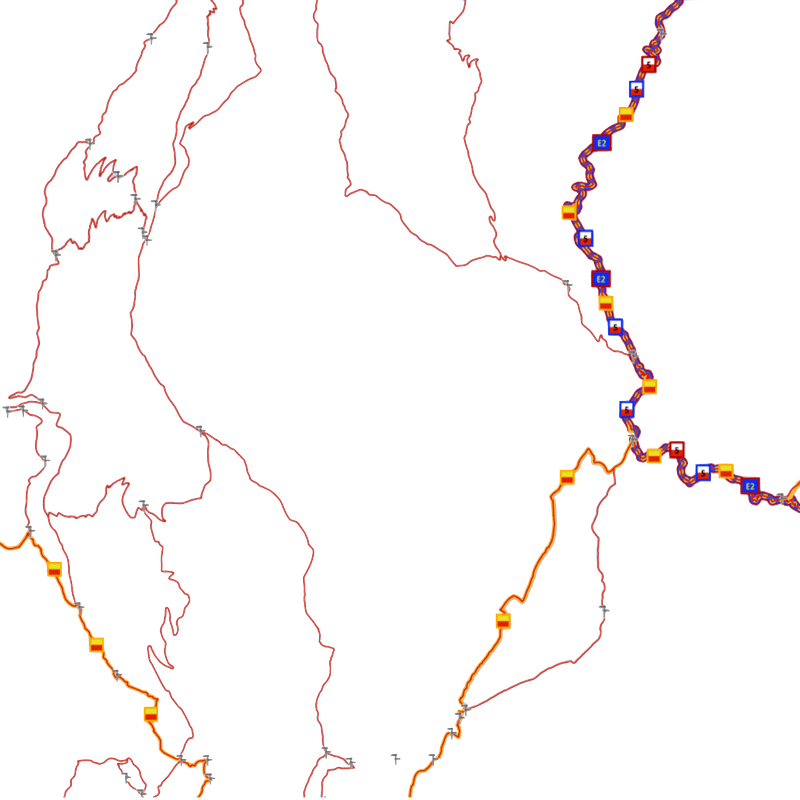
gpx.tours には世界/地域のベースマップやオーバーレイが多数用意されており、POIカテゴリも選択できます。 これらは地図レイヤーの設定ダイアログから有効化できます。
同設定では、オーバーレイの不透明度も調整できます。
上級者向けに、WMTS、WMS、Mapbox style JSON のURLを指定して、カスタムのベースマップやオーバーレイを追加することも可能です。