Kawalan peta
Kawalan peta berada di sebelah kanan antara muka. Melaluinya anda boleh menavigasi peta, mengezum masuk/keluar dan menukar gaya peta.
Navigasi peta
Kawalan di bahagian atas membolehkan anda mengezum masuk dan mengezum keluar , serta menukar orientasi dan kecondongan peta .
Dalam aplikasi: Cubit-untuk-zoom juga tersedia untuk mengezum masuk dan keluar.
Bar carian
Gunakan bar carian untuk mencari alamat dan menavigasi ke lokasi tersebut pada peta.
Butang lokasi semasa
Butang ini meletakkan pusat peta pada lokasi semasa anda.
Fungsi ini hanya berfungsi jika anda membenarkan aplikasi mengakses lokasi anda.
Paparan jalan
Butang ini menghidupkan mod paparan jalan pada peta. Bergantung pada sumber paparan jalan yang dipilih dalam tetapan, cara mengakses imejan paparan jalan adalah berbeza.
- Mapillary: liputan paparan jalan ditunjukkan sebagai garisan hijau pada peta. Apabila dizum mencukupi, titik hijau memaparkan lokasi tepat di mana imejan tersedia. - **Di laman web:** Halakan kursor pada titik hijau untuk memaparkan imej paparan jalan. - **Dalam aplikasi:** Ketik titik hijau untuk melihat imej.
- Google Street View: ketik atau klik pada peta untuk membuka tab baharu dengan imejan di lokasi tersebut.
Lapisan peta
Butang lapisan membolehkan anda bertukar antara pelbagai peta asas, serta menogol lapisan tambahan dan kategori titik kepentingan (POI).
- Peta asas (Basemap) ialah peta latar yang menunjukkan ciri geografi utama dunia. Mengikut tujuan, peta asas mempunyai gaya dan tahap perincian yang berbeza; hanya satu boleh dipaparkan pada satu masa.
- Lapisan tambahan (Overlay) ialah lapisan yang dipaparkan di atas peta asas untuk memberikan maklumat tambahan.
- Titik kepentingan (POI) boleh ditambah untuk memaparkan kategori tempat seperti kedai, restoran atau penginapan.
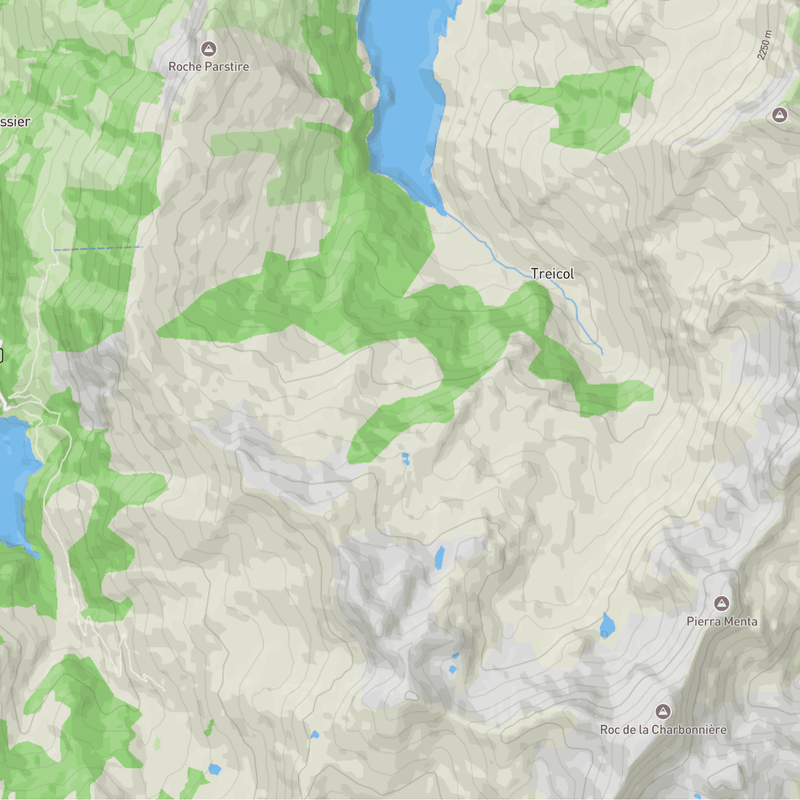
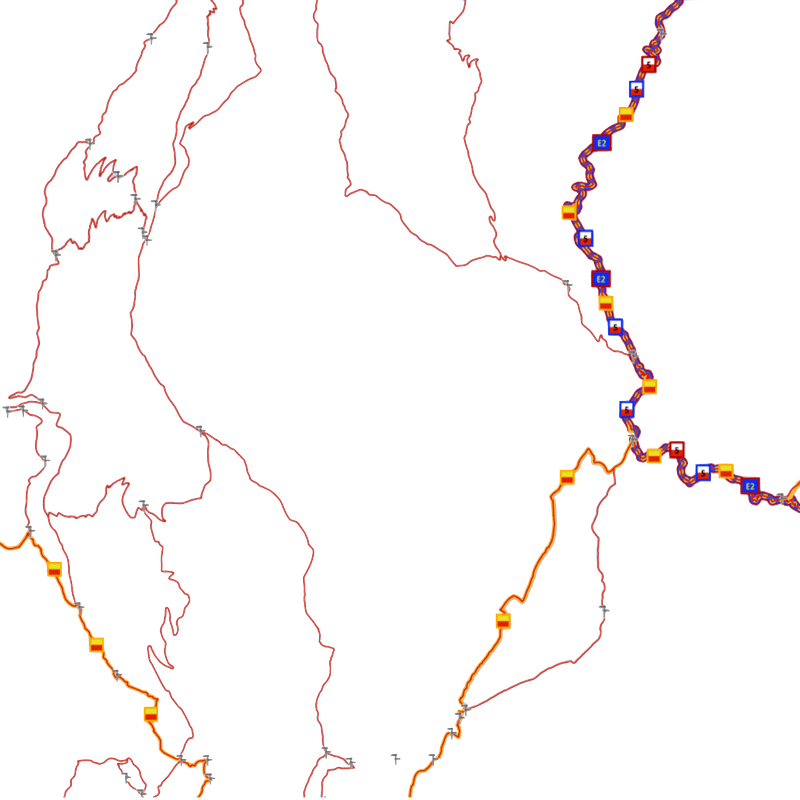
gpx.tours menawarkan koleksi besar peta asas dan lapisan global serta tempatan, bersama pilihan kategori POI. Anda boleh mengaktifkannya dalam dialog tetapan lapisan peta.
Dalam tetapan tersebut, anda juga boleh mengurus kelegapan (opacity) lapisan.
Untuk pengguna mahir, anda boleh menambah peta asas dan lapisan tersuai dengan menyediakan URL WMTS, WMS, atau Mapbox style JSON.