রুট পরিকল্পনা এবং সম্পাদনা
রুট পরিকল্পনা ও সম্পাদনা টুলটি মানচিত্রে অ্যাঙ্কর পয়েন্ট বসিয়ে বা সরিয়ে রুট তৈরি ও সম্পাদনা করতে দেয়।
সেটিংস
নীচে দেখানো অনুযায়ী, টুল ডায়ালগে রাউটিং আচরণ নিয়ন্ত্রণের জন্য কয়েকটি সেটিংস রয়েছে। স্থান বাঁচাতে ডায়ালগটি ছোট করতে পারেন ক্লিক করে।
রাউটিং
রাউটিং চালু থাকলে, মানচিত্রে বসানো বা সরানো অ্যাঙ্কর পয়েন্টগুলোকে OpenStreetMap সড়ক নেটওয়ার্কের উপর ভিত্তি করে গণনাকৃত রুটে সংযুক্ত করা হবে। রাউটিং বন্ধ করলে অ্যাঙ্কর পয়েন্টগুলো সোজা রেখায় যুক্ত হবে।
অ্যাক্টিভিটি
রুটকে উপযোগী করতে অ্যাক্টিভিটি টাইপ নির্বাচন করুন।
প্রাইভেট রাস্তা অনুমতি দিন
সক্রিয় করলে রাউটিং ইঞ্জিন রুট হিসাব করার সময় প্রাইভেট রাস্তা বিবেচনা করবে।
শুধু তখনই ব্যবহার করুন যখন এলাকার স্থানীয় তথ্য জানা আছে এবং সংশ্লিষ্ট রাস্তাগুলি ব্যবহারের অনুমতি রয়েছে।
রুট প্লটিং ও সম্পাদনা
নতুন রুট তৈরি করা বা বিদ্যমান রুট বাড়ানো খুবই সহজ—মানচিত্রে ট্যাপ/ক্লিক করে একটি নতুন অ্যাঙ্কর পয়েন্ট বসান।
একটি বিদ্যমান অ্যাঙ্কর পয়েন্ট টেনে নিয়ে গেলে, এটি আগের ও পরের অ্যাঙ্কর পয়েন্টের সাথে সংযোগকারী অংশটি পুনরায় রাউট হবে।
ওয়েবসাইটে: দুইটি অ্যাঙ্কর পয়েন্টকে সংযোগকারী অংশের উপর কার্সর রাখুন এবং যে অ্যাঙ্কর পয়েন্টটি দেখা যায় সেটিকে টেনে এনে পছন্দমতো স্থানে একটি নতুন অ্যাঙ্কর পয়েন্ট যুক্ত করুন।
অ্যাপে: অংশটির উপর ট্যাপ করে একটি নতুন অ্যাঙ্কর পয়েন্ট যুক্ত করুন।
ইমপোর্ট করা GPX ফাইল সম্পাদনা করার সময় স্বয়ংক্রিয়ভাবে প্রাথমিক কিছু অ্যাঙ্কর পয়েন্ট তৈরি করা হয়। সম্পাদনা সহজ করতে, মানচিত্র যত বেশি জুম করা হয়, তত বেশি অ্যাঙ্কর পয়েন্ট দেখানো হয়। এর ফলে বিভিন্ন সূক্ষ্মতার স্তরে রুট সম্পাদনা করা যায়।
সবশেষে, অ্যাঙ্কর পয়েন্টে ক্লিক করে এবং কনটেক্সট মেনু থেকে নির্বাচন করে আপনি অ্যাঙ্কর পয়েন্ট মুছে ফেলতে পারেন।
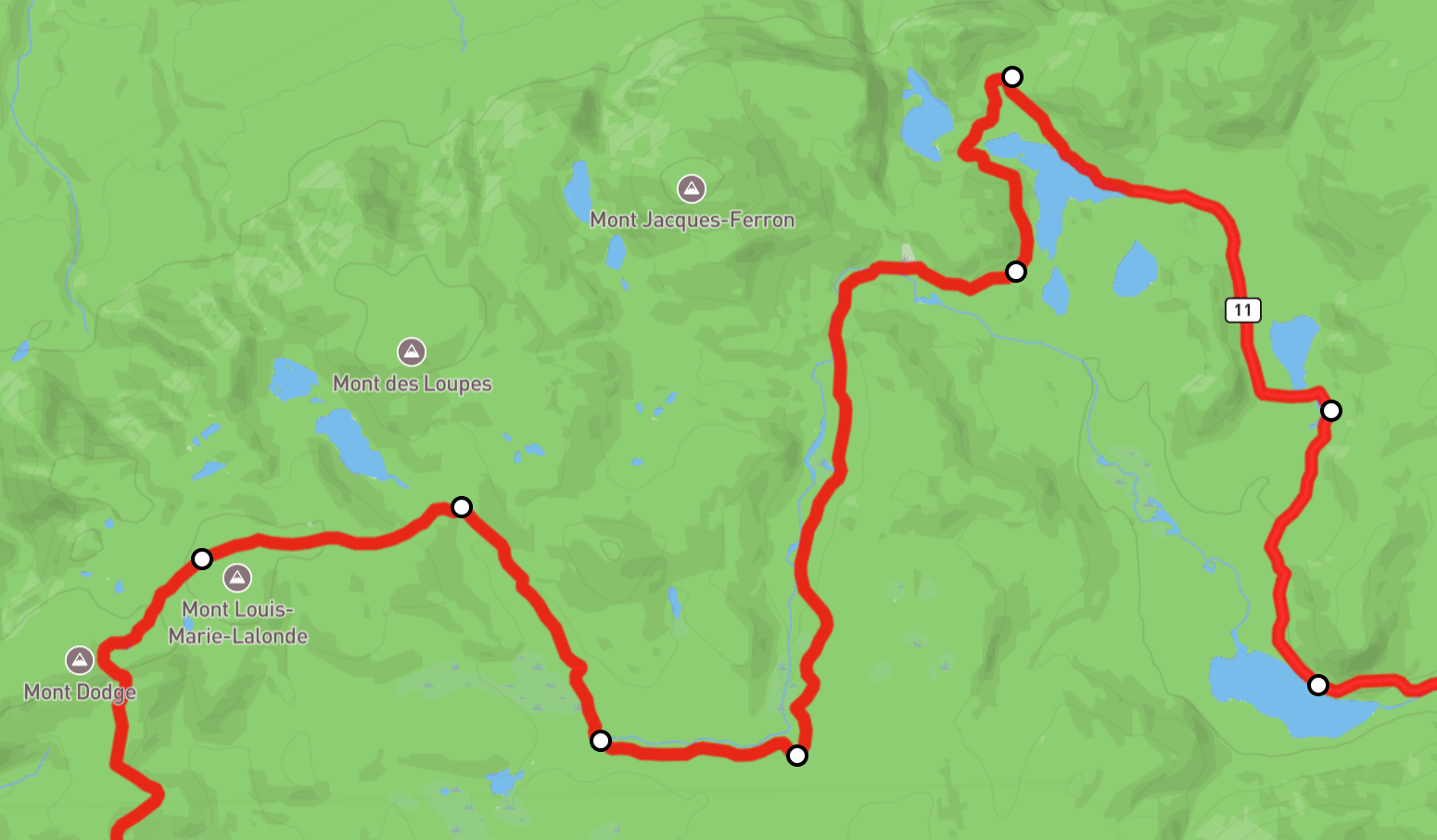
অ্যাঙ্কর পয়েন্ট ব্যবহার করে সহজেই রুট সম্পাদনা করা যায়।
অতিরিক্ত টুলস
নিম্নোক্ত টুলগুলো কয়েকটি সাধারণ রুট পরিবর্তন অপারেশন স্বয়ংক্রিয়ভাবে করে।
উল্টে দিন
রুটের দিক উল্টে দিন।
শুরুর পয়েন্টে ফিরে যান
নির্বাচিত রাউটিং সেটিংস ব্যবহার করে রুটের শেষ পয়েন্টকে শুরুর পয়েন্টের সঙ্গে যুক্ত করুন।
একই পথে ফিরে আসা
একই পথে শুরুর পয়েন্টে ফিরে যান।
লুপের শুরুর স্থান বদলান
রুটের শেষ পয়েন্ট যদি শুরুর পয়েন্টের যথেষ্ট কাছাকাছি থাকে, তবে যেকোনো অ্যাঙ্কর পয়েন্টে ক্লিক করে এবং কনটেক্সট মেনু থেকে নির্বাচন করে লুপের শুরুর স্থান বদলাতে পারবেন।