रूट योजना और संपादन
रूट योजना और संपादन टूल आपको मानचित्र पर एंकर पॉइंट्स रखकर या उन्हें स्थानांतरित करके रूट बनाने और संपादित करने देता है।
सेटिंग्स
नीचे दिखाए अनुसार, टूल डायलॉग में रूटिंग व्यवहार नियंत्रित करने के लिए कुछ सेटिंग्स होती हैं। स्थान बचाने के लिए आप डायलॉग को पर क्लिक करके छोटा कर सकते हैं।
रूटिंग
रूटिंग सक्षम होने पर, मानचित्र पर रखे या स्थानांतरित किए गए एंकर पॉइंट्स OpenStreetMap सड़क नेटवर्क पर आधारित गणित किए गए रूट से जुड़े होंगे। रूटिंग अक्षम करने पर एंकर पॉइंट्स सीधे रेखाओं से जुड़ेंगे।
गतिविधि
रूट्स को अनुकूलित करने के लिए गतिविधि प्रकार चुनें।
निजी सड़कों की अनुमति दें
सक्षम करने पर, रूटिंग इंजन रूट गणना करते समय निजी सड़कों पर भी विचार करेगा।
इस विकल्प का उपयोग केवल तभी करें जब आपको क्षेत्र का स्थानीय ज्ञान हो और संबंधित सड़कों का उपयोग करने की अनुमति हो।
रूट प्लॉटिंग और संपादन
नया रूट बनाना या मौजूदा रूट बढ़ाना उतना ही आसान है—मानचित्र पर टैप/क्लिक करके नया एंकर पॉइंट रखें।
आप किसी मौजूदा एंकर पॉइंट को खींचकर उस खंड को फिर से रूट कर सकते हैं जो उसे पिछले और अगले एंकर पॉइंट से जोड़ता है।
वेबसाइट पर: दो एंकर पॉइंट्स को जोड़ने वाले खंड पर होवर करें और दिखाई देने वाले एंकर पॉइंट को इच्छित स्थान पर खींचकर नया एंकर पॉइंट जोड़ें।
ऐप में: खंड पर टैप करके नया एंकर पॉइंट जोड़ें।
आयातित GPX फ़ाइलों को संपादित करते समय, प्रारंभिक एंकर पॉइंट्स का एक सेट स्वतः बनता है। संपादन को आसान बनाने के लिए, मानचित्र जितना अधिक ज़ूम किया जाता है, उतने अधिक एंकर पॉइंट्स प्रदर्शित होते हैं। इससे अलग-अलग विवरण स्तरों पर रूट संपादित करना संभव होता है।
अंत में, आप एंकर पॉइंट्स पर क्लिक करके और कॉन्टेक्स्ट मेनू से चुनकर उन्हें हटाकर सकते हैं।
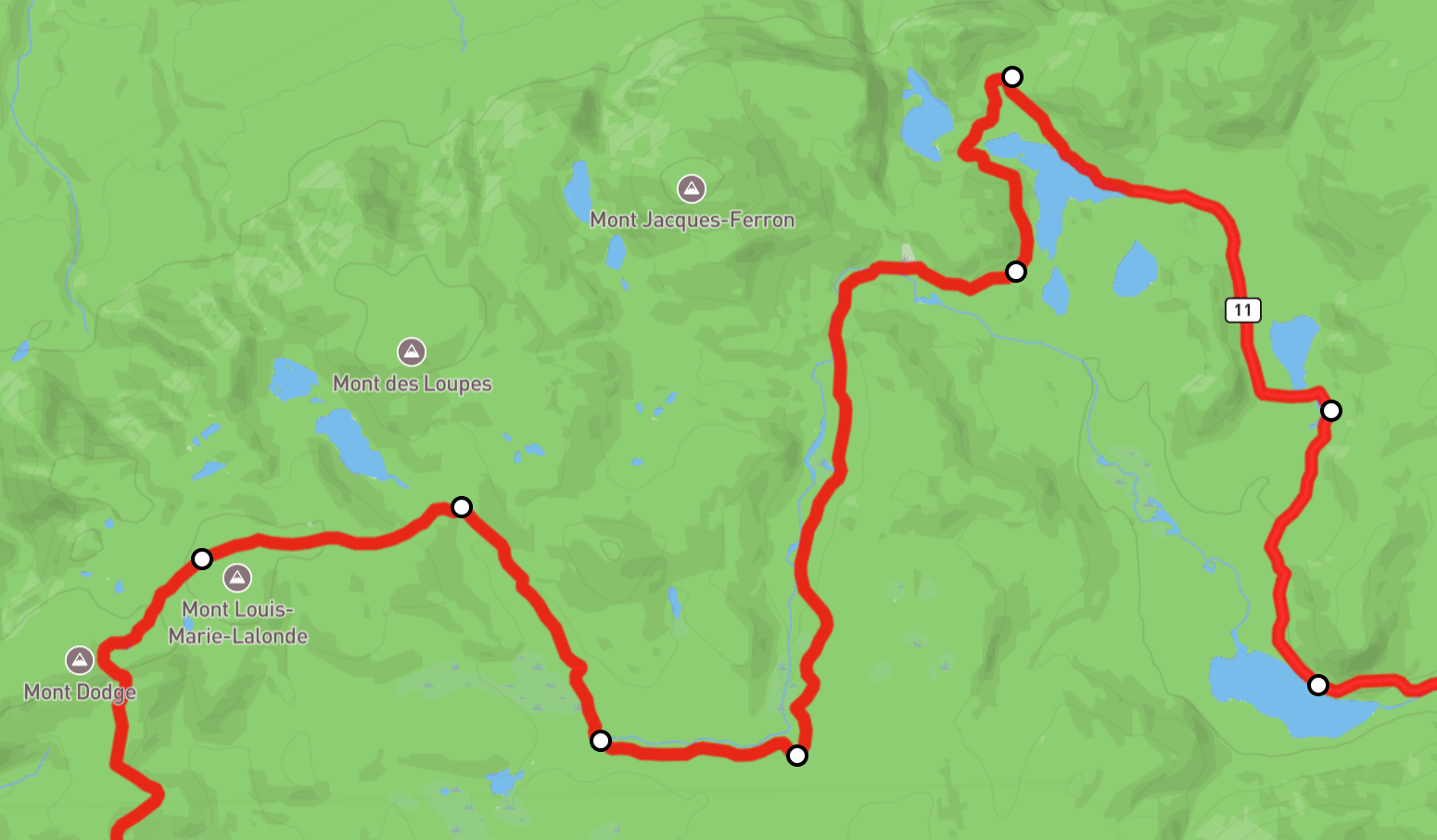
एंकर पॉइंट्स की मदद से रूट को आसानी से संपादित किया जा सकता है।
अतिरिक्त टूल्स
निम्नलिखित टूल्स कुछ सामान्य रूट संशोधन क्रियाओं को स्वचालित करते हैं।
उल्टा करें
रूट की दिशा उलटें।
प्रारंभ पर लौटें
चुनी गई रूटिंग सेटिंग्स का उपयोग करके रूट के अंतिम बिंदु को प्रारंभिक बिंदु से जोड़ें।
राउंड ट्रिप
उसी रूट से प्रारंभिक बिंदु पर वापस जाएँ।
लूप की शुरुआत बदलें
जब रूट का अंतिम बिंदु शुरुआत के काफी करीब हो, तो आप किसी भी एंकर पॉइंट पर क्लिक करके और कॉन्टेक्स्ट मेनू से चुनकर लूप की शुरुआत बदल सकते हैं।