راستہ منصوبہ بندی اور تدوین
راستہ منصوبہ بندی اور تدوین کا ٹول آپ کو نقشے پر اینکر پوائنٹس رکھ کر یا منتقل کر کے روٹس بنانے اور ترمیم کرنے دیتا ہے۔
ترتیبات
جیسا کہ نیچے دکھایا گیا ہے، ٹول ڈائیلاگ میں روٹنگ کے رویے کو کنٹرول کرنے کے لیے چند ترتیبات موجود ہیں۔ جگہ بچانے کے لیے آپ پر کلک کر کے ڈائیلاگ کو کم کر سکتے ہیں۔
روٹنگ
جب روٹنگ فعال ہو، نقشے پر رکھے یا منتقل کیے گئے اینکر پوائنٹس OpenStreetMap روڈ نیٹ ورک پر مبنی حساب شدہ راستے سے جوڑے جاتے ہیں۔ روٹنگ غیر فعال کریں تاکہ اینکر پوائنٹس سیدھی لکیروں سے جوڑیں۔
سرگرمی
روٹ کو اپنے استعمال کے مطابق بنانے کے لیے سرگرمی کی قسم منتخب کریں۔
نجی سڑکوں کی اجازت دیں
جب فعال ہو، روٹنگ انجن راستہ بناتے وقت نجی سڑکوں کو بھی مدنظر رکھے گا۔
اس آپشن کو صرف اسی وقت استعمال کریں جب آپ علاقے کے بارے میں مقامی معلومات رکھتے ہوں اور متعلقہ سڑکوں کے استعمال کی اجازت حاصل ہو۔
روٹس بنانا اور ترمیم کرنا
نقشے پر ٹیپ یا کلک کر کے نیا اینکر پوائنٹ رکھنا کسی روٹ کو بنانا یا موجودہ روٹ کو بڑھانا جتنا آسان ہے۔
آپ موجودہ اینکر پوائنٹ کو گھسیٹ کر اس حصے کو دوبارہ روٹ کر سکتے ہیں جو اسے پچھلے اور اگلے اینکر پوائنٹ سے جوڑتا ہے۔
ویب سائٹ پر: دو اینکر پوائنٹس کو جوڑنے والے حصے پر ہور کریں اور ظاہر ہونے والے اینکر پوائنٹ کو اپنی مطلوبہ جگہ پر نیا پوائنٹ داخل کرنے کے لیے گھسیٹیں۔
ایپ میں: حصے پر ٹیپ کریں تاکہ نیا اینکر پوائنٹ داخل ہو۔
جب آپ درآمد شدہ GPX فائلوں میں ترمیم کرتے ہیں، تو ابتدا میں اینکر پوائنٹس کا ایک سیٹ خودکار طور پر بنایا جاتا ہے۔ ترمیم آسان بنانے کے لیے، جتنا نقشہ زیادہ زوم ہوتا ہے اتنے زیادہ اینکر پوائنٹس دکھائے جاتے ہیں، جس سے مختلف تفصیل کے درجوں پر ترمیم ممکن ہوتی ہے۔
آخر میں، آپ اینکر پوائنٹس پر کلک کر کے اور کانٹیکسٹ مینو سے منتخب کر کے انہیں ہٹا سکتے ہیں۔
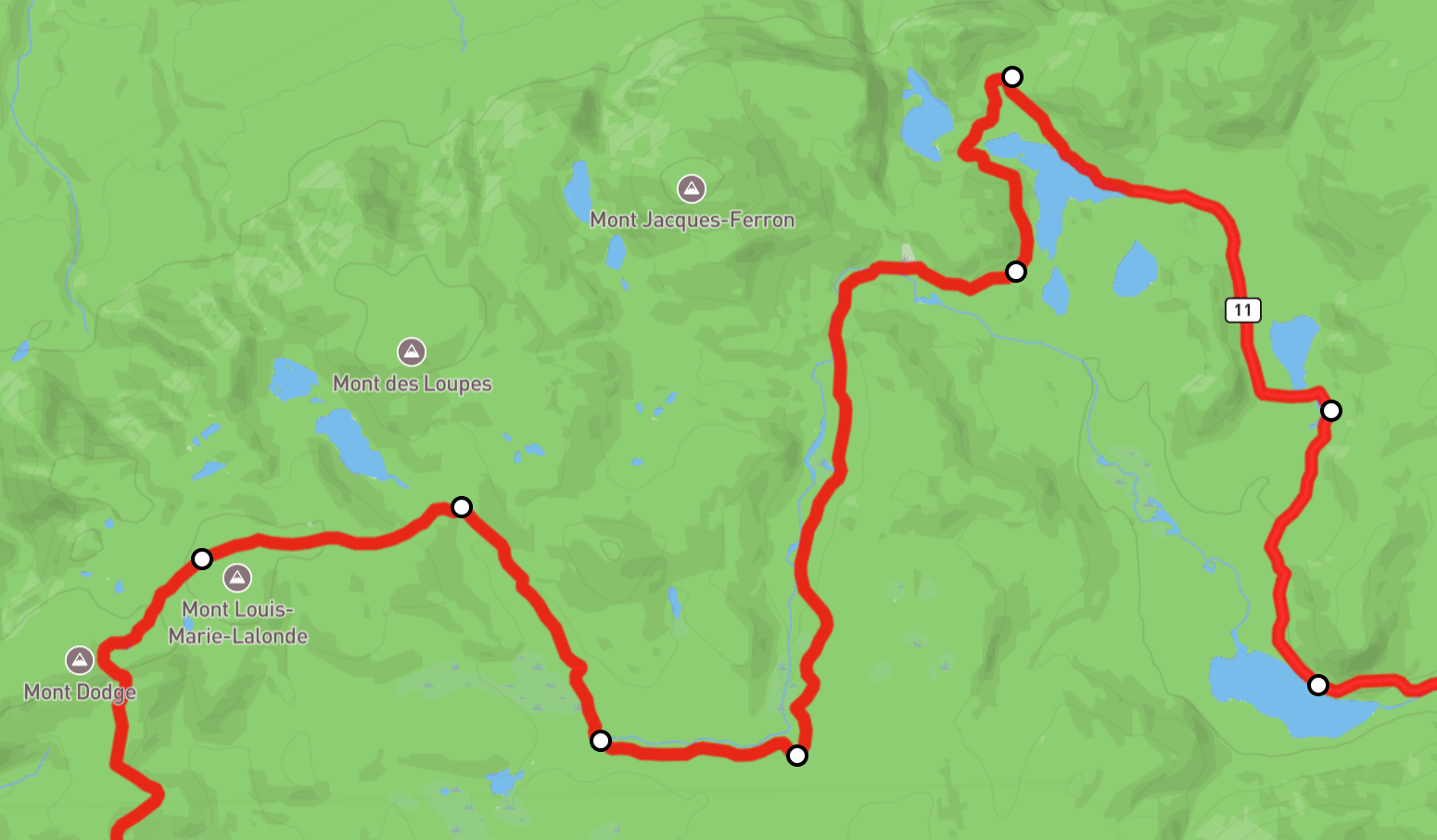
اینکر پوائنٹس آپ کو روٹ کو آسانی سے ترمیم کرنے دیتے ہیں۔
اضافی ٹولز
مندرجہ ذیل ٹولز عام روٹ تبدیلی عملیات کو خودکار بناتے ہیں۔
الٹا کریں
روٹ کی سمت کو الٹا دیں۔
آغاز پر واپس جائیں
منتخب روٹنگ ترتیبات استعمال کرتے ہوئے روٹ کے آخری پوائنٹ کو آغاز کے پوائنٹ سے جوڑیں۔
چکر مکمل کریں
اسی روٹ سے آغاز کے پوائنٹ پر واپس جائیں۔
لوپ کا آغاز بدلیں
جب روٹ کا آخری پوائنٹ آغاز کے کافی قریب ہو، تو آپ کسی بھی اینکر پوائنٹ پر کلک کر کے اور کانٹیکسٹ مینو میں منتخب کر کے لوپ کا آغاز بدل سکتے ہیں۔