경로 계획 및 편집
경로 계획 및 편집 도구를 사용하면 지도에 앵커 포인트를 배치하거나 이동하여 경로를 생성하고 편집할 수 있습니다.
Settings
아래와 같이 도구 대화상자에는 라우팅 동작을 제어하는 몇 가지 설정이 있습니다.
를 클릭하여 대화상자를 최소화하고 공간을 절약할 수 있습니다.라우팅
라우팅이 활성화되면 지도에 배치하거나 이동한 앵커 포인트들이 OpenStreetMap 도로망을 기반으로 계산된 경로로 연결됩니다. 라우팅을 비활성화하면 앵커 포인트가 직선으로 연결됩니다.
활동
경로를 최적화할 활동 유형을 선택합니다.
사유지 도로 허용
활성화하면 라우팅 엔진이 경로 계산 시 사유지 도로를 고려합니다.
해당 지역에 대한 지식이 있고, 해당 도로 사용 권한이 있는 경우에만 이 옵션을 사용하세요.
Plotting and editing routes
지도를 클릭해 새 앵커 포인트를 배치하면 경로를 생성하거나 기존 경로를 확장할 수 있습니다.
기존 앵커 포인트를 드래그하여 이전/다음 앵커 포인트와 연결된 구간을 재라우팅할 수 있습니다.
또한 연결된 구간 위에 마우스를 올리면 나타나는 앵커 포인트를 드래그해 기존 앵커 사이에 새 앵커 포인트를 삽입할 수 있습니다. 터치 기기에서는 해당 구간을 탭하여 새 앵커 포인트를 삽입할 수 있습니다.
가져온 GPX 파일을 편집할 때는 초기 앵커 포인트 세트가 자동으로 생성됩니다. 편집을 쉽게 하기 위해 지도를 더 확대할수록 더 많은 앵커 포인트가 표시됩니다. 이로써 다양한 세부 수준에서 경로를 편집할 수 있습니다.
마지막으로 앵커 포인트를 클릭한 뒤 컨텍스트 메뉴에서 를 선택하여 삭제할 수 있습니다.
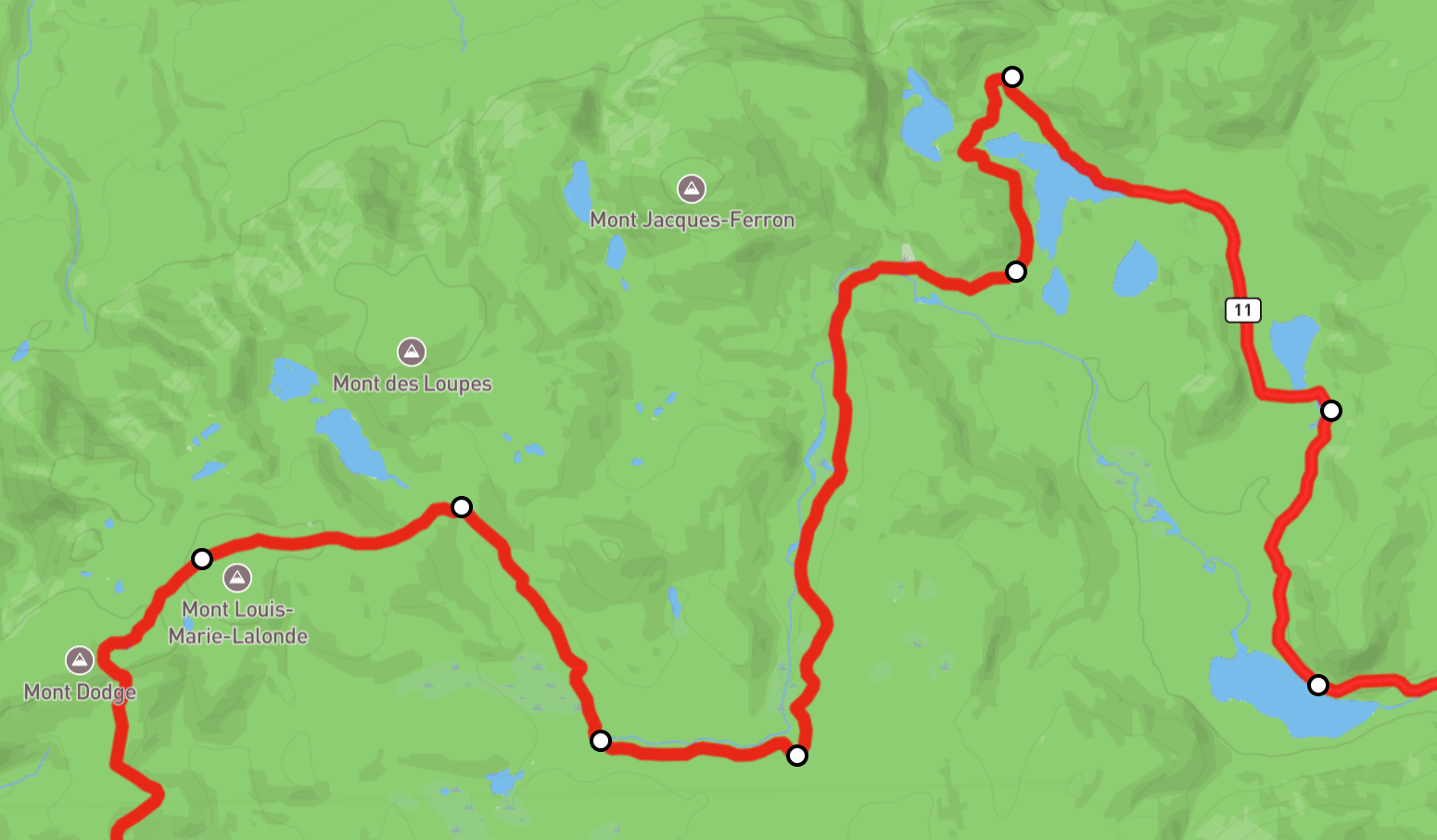
앵커 포인트로 경로를 쉽게 편집할 수 있습니다.
추가 도구
다음 도구는 일반적인 경로 수정 작업을 자동화합니다.
방향 반전
경로의 진행 방향을 반대로 전환합니다.
시작점으로 돌아가기
선택한 라우팅 설정으로 경로의 마지막 지점을 시작 지점과 연결합니다.
왕복
같은 경로로 시작 지점으로 돌아갑니다.
루프 시작점 변경
경로의 끝 지점이 시작 지점과 충분히 가까운 경우, 아무 앵커 포인트나 클릭한 뒤 컨텍스트 메뉴에서 를 선택해 루프의 시작점을 변경할 수 있습니다.