Kontrole zemljevida
Kontrole zemljevida so na desni strani vmesnika. Z njimi se lahko premikate po zemljevidu, povečujete in zmanjšujete ter preklapljate med različnimi slogi zemljevidov.
Navigacija po zemljevidu
Zgornje kontrole omogočajo povečavo in pomanjšavo ter spreminjanje orientacije in nagiba zemljevida .
V aplikaciji: Za povečavo in pomanjšavo lahko uporabite tudi gesto ščipanja.
Iskalna vrstica
Iskalno vrstico lahko uporabite za iskanje naslova in premik na to lokacijo na zemljevidu.
Gumb za določitev lokacije
Gumb za določitev lokacije centrira zemljevid na vašo trenutno lokacijo.
To deluje le, če ste aplikaciji dovolili dostop do vaše lokacije.
Ulični pogled
Ta gumb omogoči način uličnega pogleda na zemljevidu. Glede na izbran vir uličnega pogleda v nastavitvah je do slik mogoče dostopati na različne načine.
- Mapillary: pokritost uličnega pogleda je prikazana kot zelene črte na zemljevidu. Pri dovolj veliki povečavi zeleni krogi prikazujejo natančne lokacije, kjer so slike na voljo. - **Na spletnem mestu:** Pomaknite kazalec nad zeleni krog, da se prikaže slika uličnega pogleda na tej lokaciji. - **V aplikaciji:** Tapnite zeleni krog, da odprete sliko uličnega pogleda.
- Google Street View: tapnite ali kliknite na zemljevid, da se v novem zavihku odpre ulični pogled na tej lokaciji.
Zemljevidni sloji
Gumb za sloje omogoča preklapljanje med različnimi osnovnimi zemljevidi ter vklop/izklop prekrivnih slojev in kategorij točk zanimanja.
- Osnovni zemljevidi so ozadni zemljevidi, ki prikazujejo glavne geografske značilnosti sveta. Glede na namen imajo različne sloge in stopnje podrobnosti. Hkrati je lahko prikazan le en osnovni zemljevid.
- Prekrivni sloji so dodatni sloji nad osnovnim zemljevidom, ki zagotavljajo dopolnilne informacije.
- Točke zanimanja lahko prikažejo različne kategorije krajev, npr. trgovine, restavracije ali nastanitve.
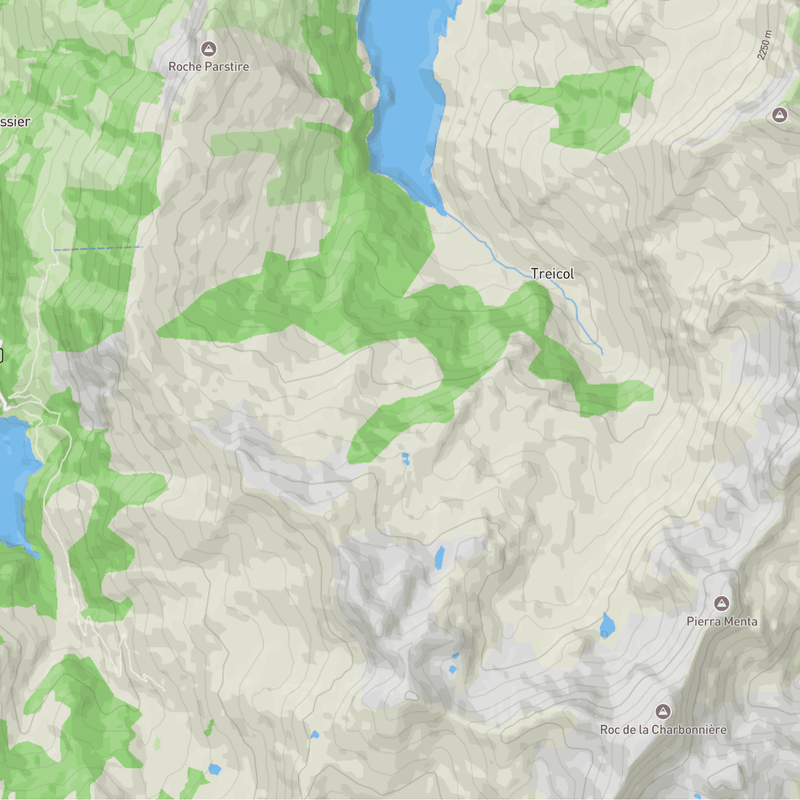
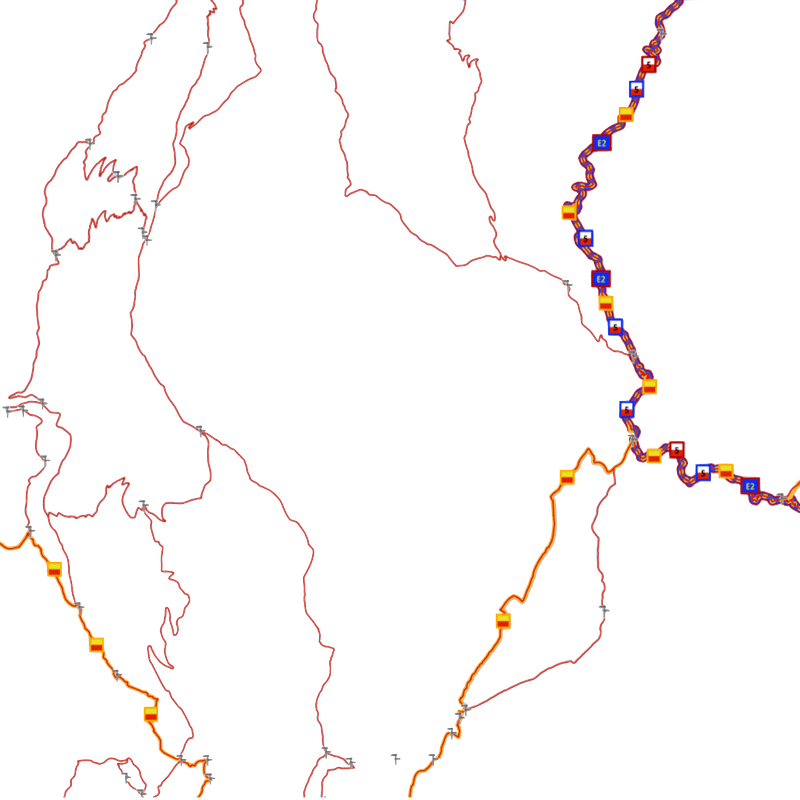
V gpx.tours je na voljo velika zbirka globalnih in lokalnih osnovnih zemljevidov in prekrivnih slojev ter izbor kategorij točk zanimanja. Omogočite jih lahko v pogovornem oknu z nastavitvami slojev zemljevida.
V teh nastavitvah lahko upravljate tudi prosojnost prekrivnih slojev.
Napredni uporabniki lahko dodajo poljubne osnovne zemljevide in prekrivne sloje z navedbo URL-jev WMTS, WMS ali Mapbox style JSON.