Планиране и редакция на маршрут
Инструментът за планиране и редакция на маршрути ви позволява да създавате и редактирате маршрути, като поставяте или местите котвени точки върху картата.
Настройки
Както е показано по-долу, диалогът на инструмента съдържа няколко настройки за контрол на поведението на маршрутизиране. Можете да минимизирате диалога, за да спестите място, чрез .
Маршрутизиране
Когато маршрутизиране е включено, котвени точки, поставени или преместени на картата, се свързват с маршрут, изчислен върху пътната мрежа на OpenStreetMap. Изключете маршрутизиране, за да свързвате котвени точки с прави линии.
Активност
Изберете типа активност, за която да се пригодят маршрутите.
Разреши частни пътища
Когато е включено, машината за маршрутизиране ще взема предвид частни пътища при изчисляване на маршрути.
Използвайте тази опция само ако познавате района и имате разрешение да използвате съответните пътища.
Трасировка и редакция на маршрути
Създаването на маршрут или разширяването на съществуващ е толкова просто, колкото да докоснете/кликнете върху картата, за да поставите нова котвена точка.
Можете също да плъзгате съществуваща котвена точка, за да пренасочите сегмента, който я свързва с предходната и следващата котвена точка.
В уебсайта: Задръжте курсора върху сегмента между две котвени точки и плъзнете появилата се котвена точка, за да вмъкнете нова на желаното място.
В приложението: Докоснете сегмента, за да вмъкнете нова котвена точка.
При редакция на импортирани GPX файлове началният набор от котвени точки се създава автоматично. За улеснение, колкото повече се приближава картата, толкова повече котвени точки се показват. Това позволява маршрутът да се редактира на различни нива на детайлност.
Накрая можете да изтривате котвени точки, като щракнете върху тях и изберете от контекстното меню.
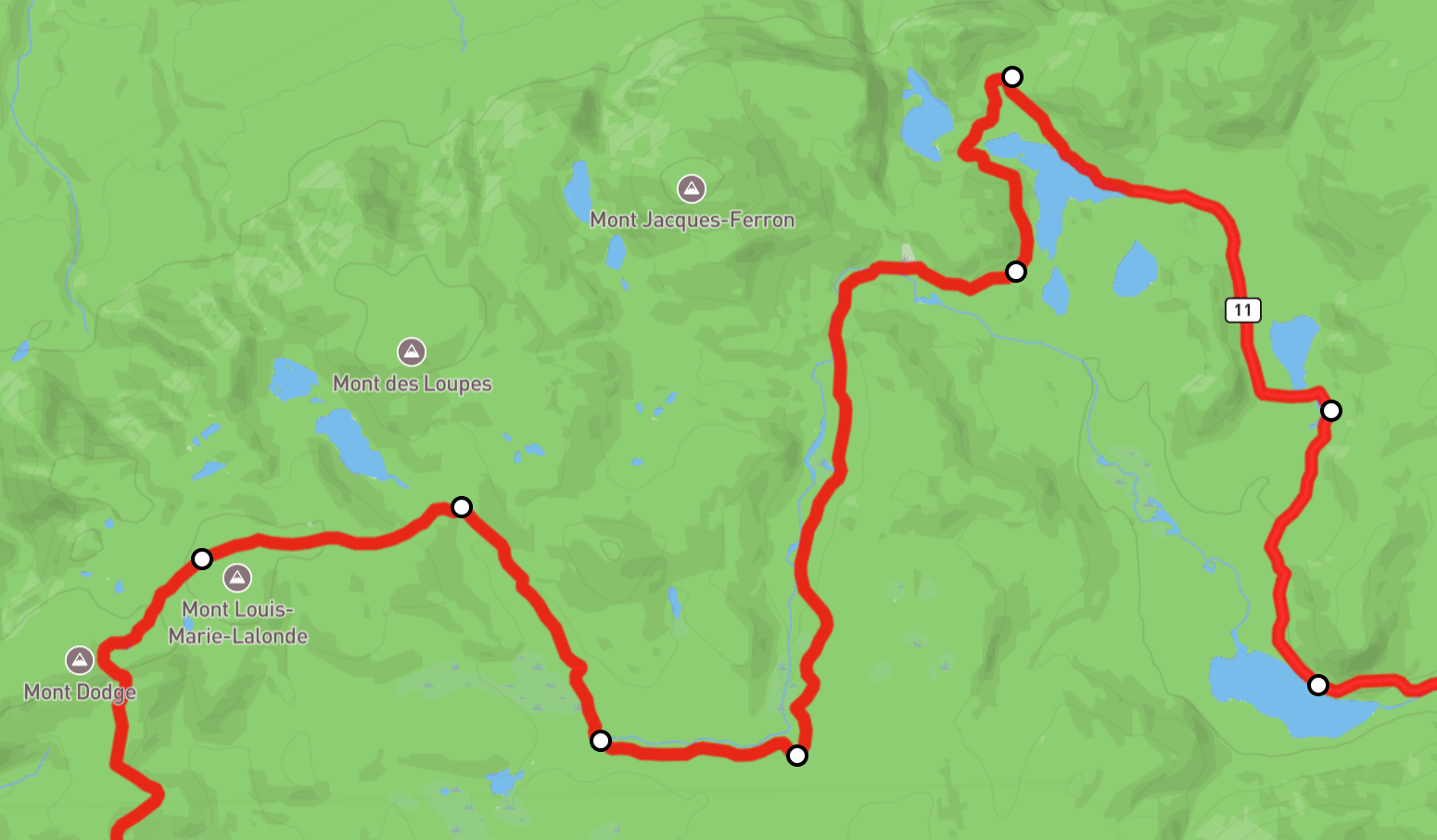
Котвените точки ви позволяват лесно да редактирате маршрут.
Допълнителни инструменти
Следните инструменти автоматизират някои често срещани операции по модифициране на маршрути.
Обърни
Обърнете посоката на маршрута.
Обратно към началото
Свържете последната точка на маршрута с началната, според избраните настройки за маршрутизиране.
Двупосочен
Върнете се до началната точка по същия маршрут.
Промени началото на кръга
Когато крайната точка на маршрута е достатъчно близо до началната, можете да промените началото на кръга, като щракнете върху произволна котвена точка и изберете от контекстното меню.